Стили — инструмент форматирования в популярном онлайн-редакторе Гугл докс. Он улучшает внешний вид и согласованность текстовых блоков.
Некоторые пользователи форматируют тексты вручную. Это неудобно и трудоемко, особенно в больших документах. Гораздо проще и целесообразнее выделить и настроить нужные стили заранее, чтобы во время работы не отвлекаться на переключение шрифтов.
Правильно настроенные стили помогают корректному формированию и отображению в Гугл документах заголовков и оглавления, облегчают навигацию по тексту.
Как это делается, я сейчас расскажу и покажу.
Как настроить стили в новом документе
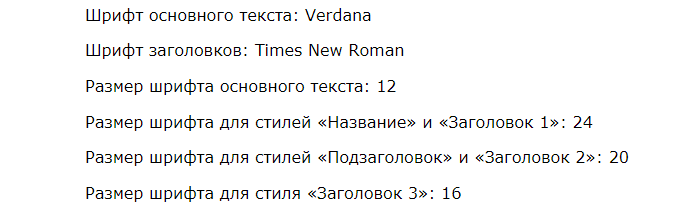
За основу возьмем один из вариантов форматирования текста в Гугл документах, принятых в Школе Трубадура:
Этап 1. Название и заголовки
Шаг 1. Создаем новый документ
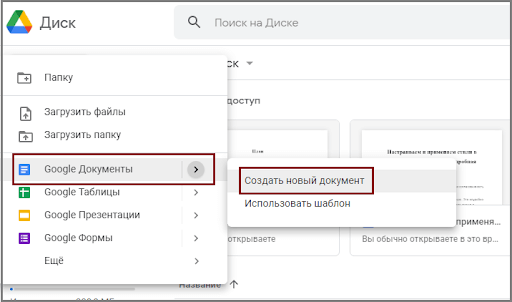
Заходим в свой аккаунт Гугл и делаем это либо через интерфейс сервиса «Диск»:
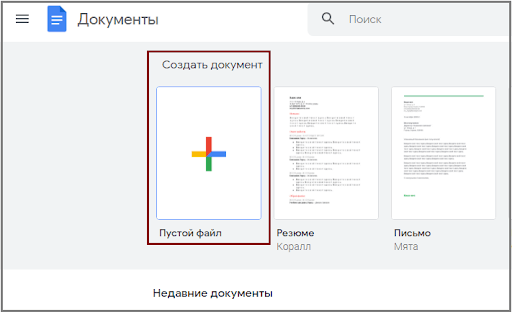
Можно создать документ непосредственно через интерфейс Гугл докс:
Шаг 2. Пишем заголовок текста
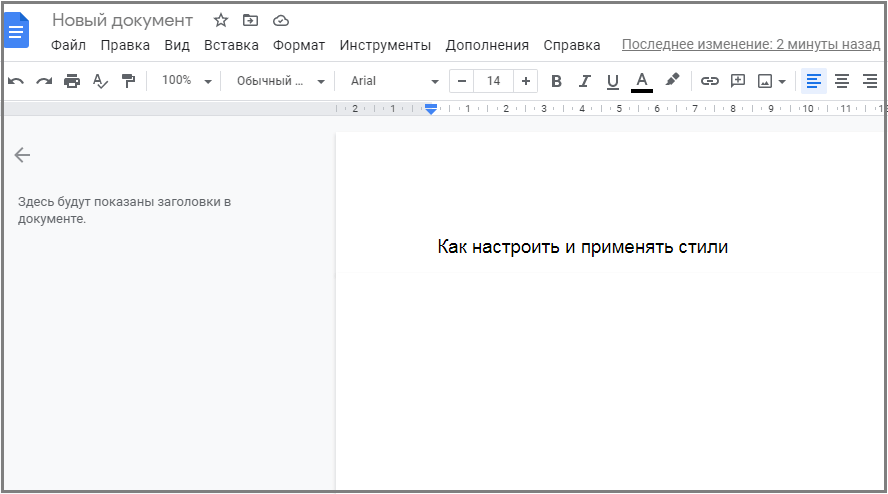
Шаг 3. Выделяем набранный текст правой клавишей мыши
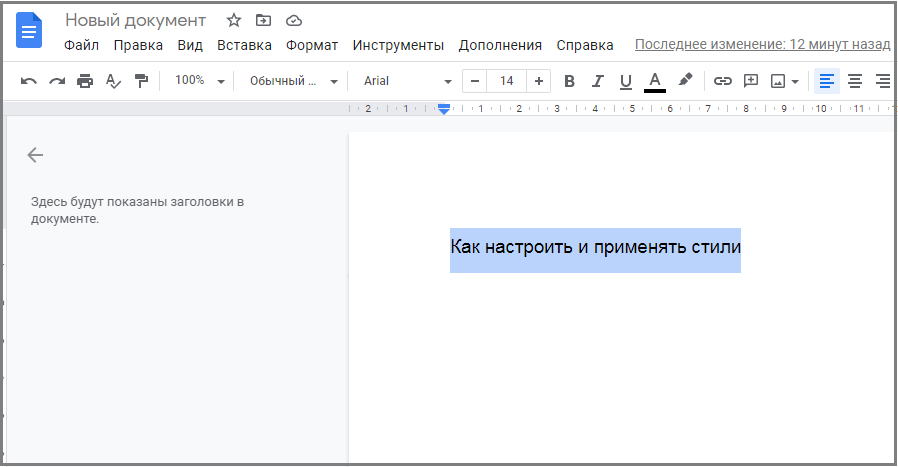
Шаг 4. Настраиваем параметры основного заголовка
На панели инструментов выбираем шрифт Times New Roman, размер шрифта 24, полужирное начертание, чёрный цвет, выравнивание по центру.
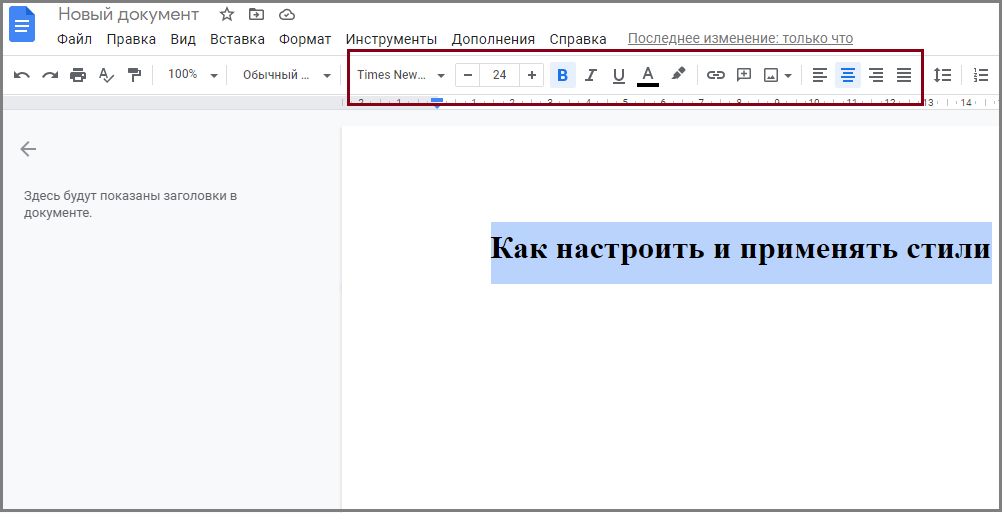
Шаг 5. Обновляем настройки для стиля «Название» и «Заголовок 1»
Не снимая выделение с заголовка, нажимаем на окно «Стили», наводим курсор на «Название» и в дополнительном меню выбираем пункт «Обновить основной заголовок в соответствии с выделенным фрагментом».
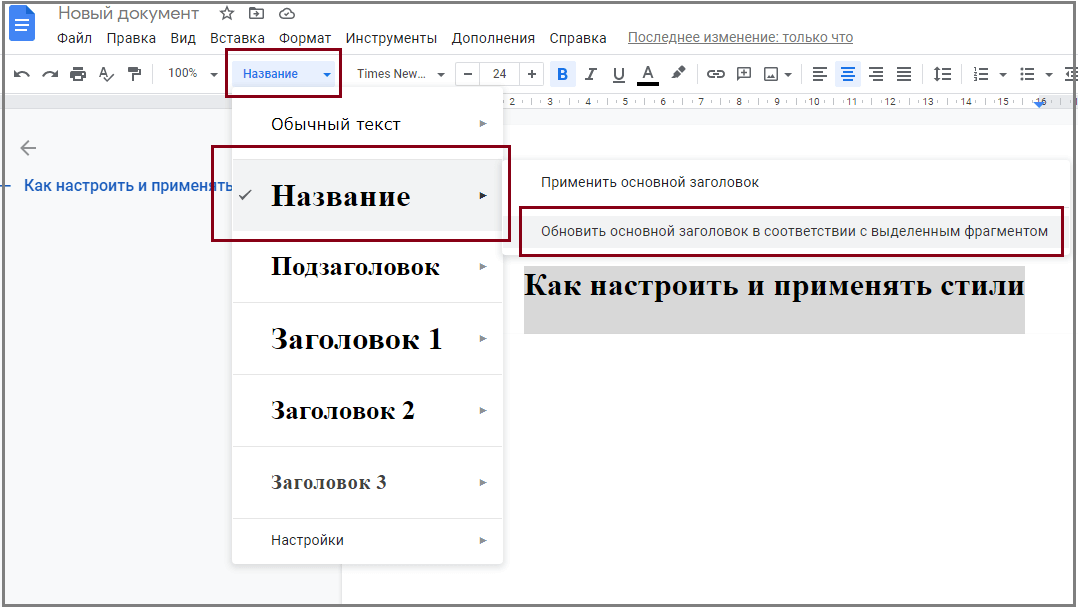
Такие же настройки устанавливаем и сохраняем для стиля «Заголовок 1».
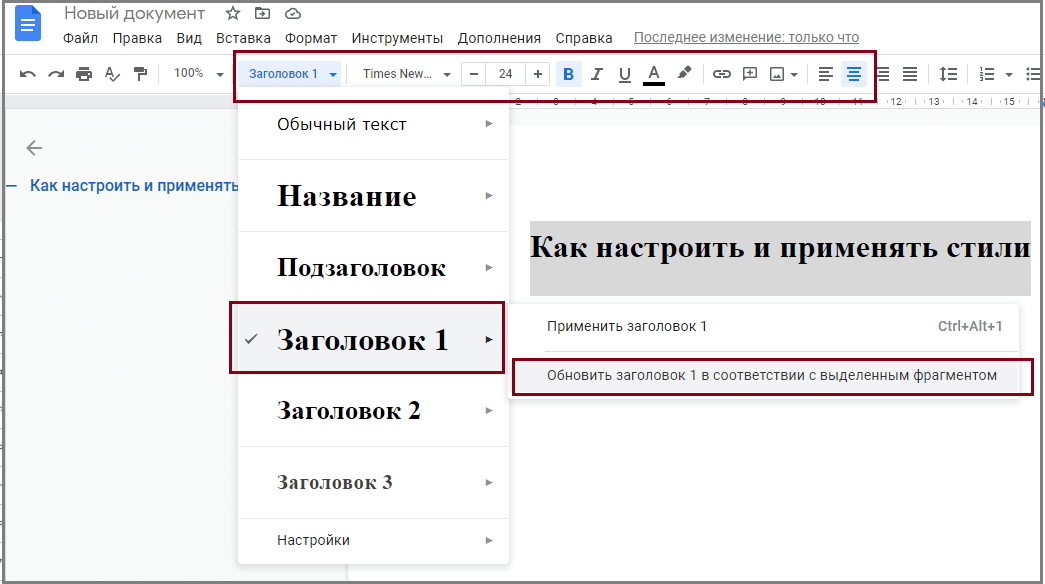
Теперь основной заголовок и заголовок первого уровня в тексте будут соответствовать заданным параметрам.
Шаг 6. Настраиваем и обновляем стили «Подзаголовок» и «Заголовок 2»
Настройки для подзаголовка и заголовка второго уровня будут одинаковыми.
Выделив строку, на панели инструментов выбираем шрифт Times New Roman, задаем размер 20, полужирное начертание, черный цвет, выравнивание по центру.
В окне стилей обновляем для выделенного фрагмента «Подзаголовок» в соответствии с заданными параметрами.
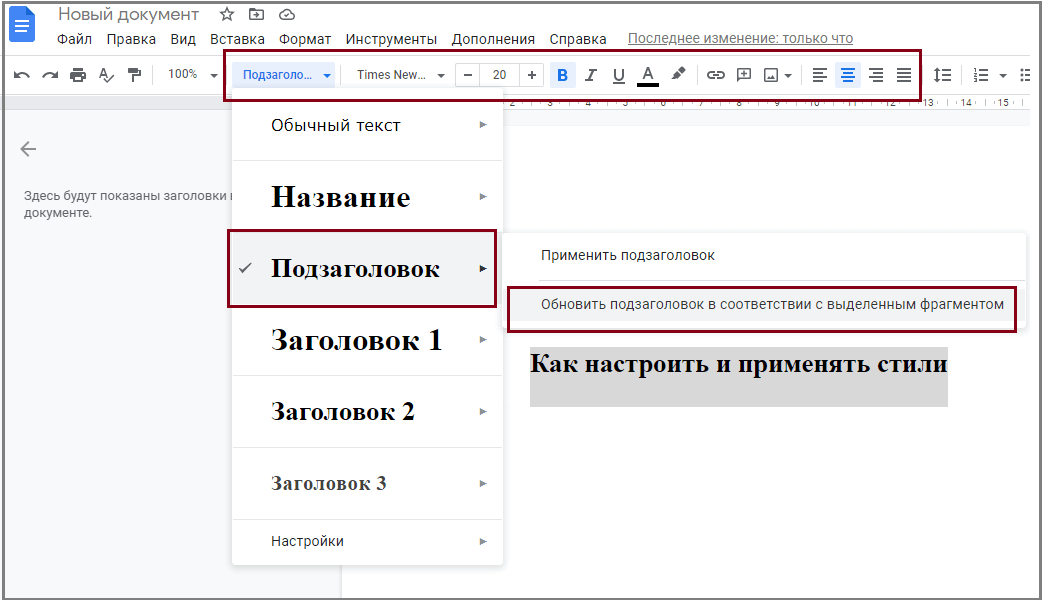
Таким же образом обновляем настройки стиля «Заголовок 2».
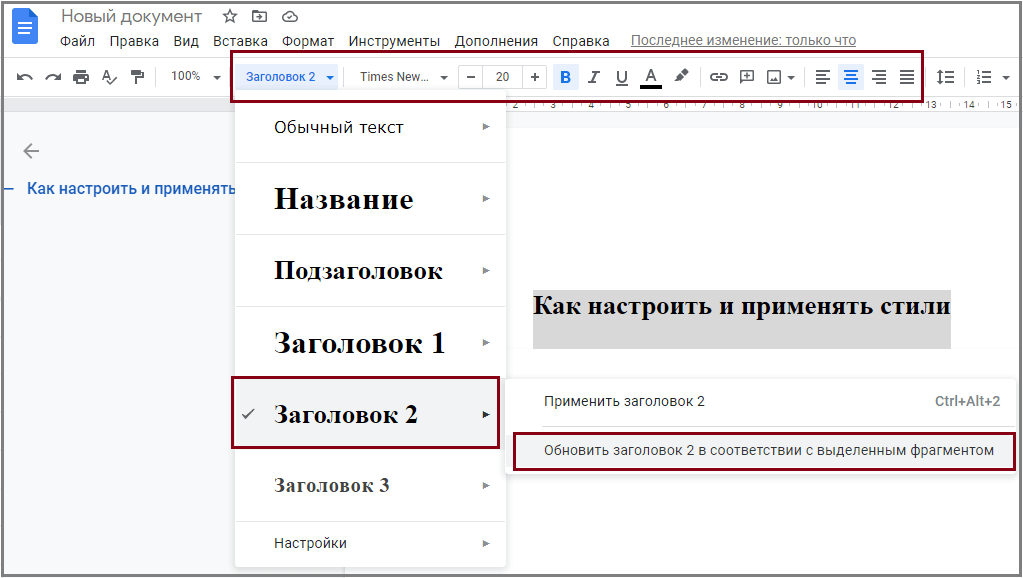
Шаг 7. Настраиваем и обновляем «Заголовок 3»
Для заголовка третьего уровня, не снимая выделение, в соответствующих окнах на панели инструментов задаем шрифт Times New Roman, размер 16, полужирное начертание, цвет темно-серый , выравнивание по левому краю.
Обновляем в меню стилей «Заголовок 3» в соответствии с выделенным фрагментом.
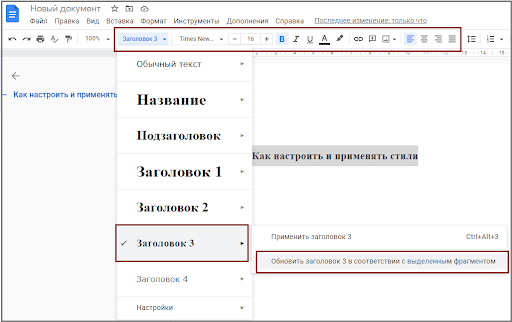
Аналогичным образом, если этого требует структура документа, в гугл докс настраиваются и заголовки более низких уровней.
Этап 2. Обычный текст
Шаг 1. Набираем и выделяем фразу
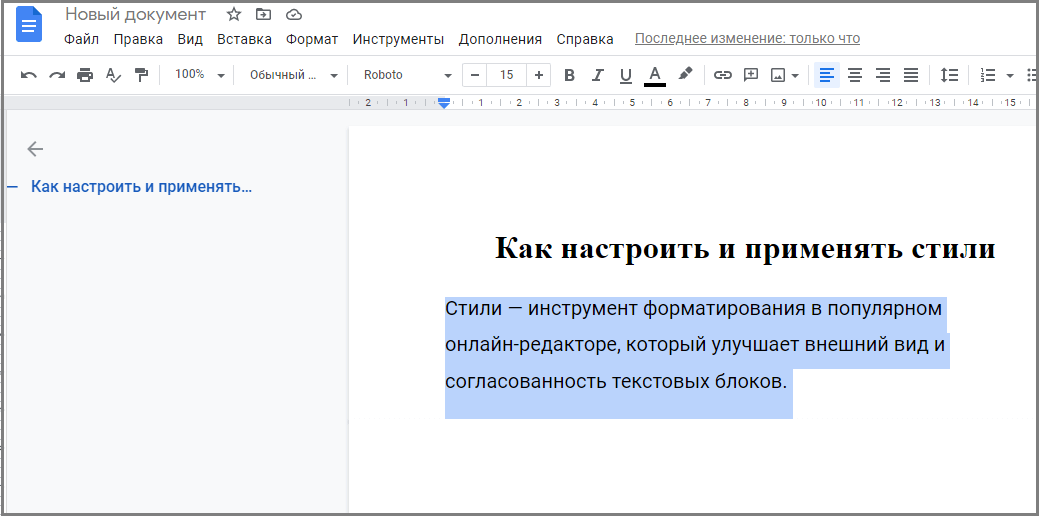
Шаг 2. Задаем параметры основного текста
На панели инструментов выбираем шрифт Verdana, размер 12, без эффектов начертания, черного цвета, с выравниванием по левому краю.
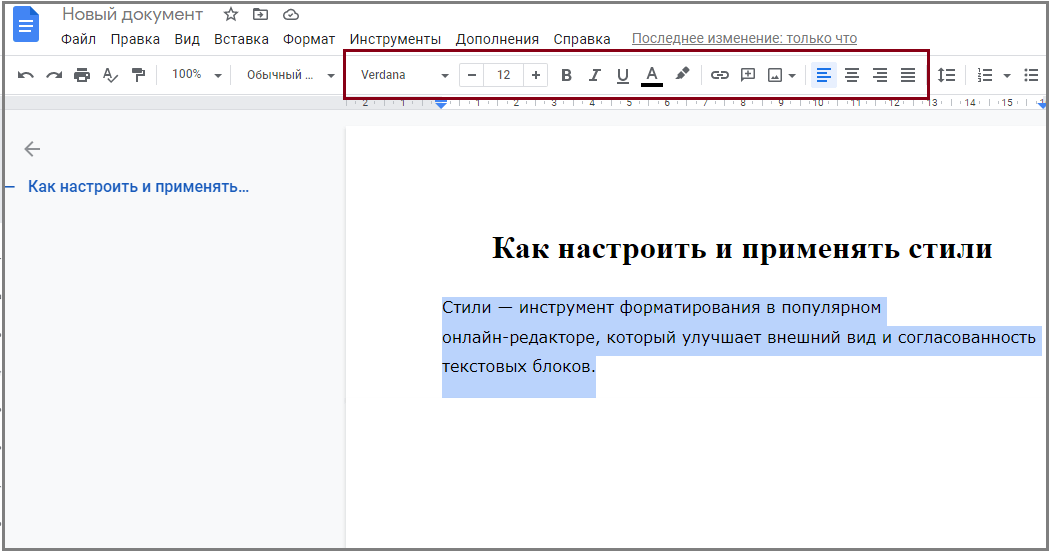
Шаг 3. Сохраняем настройки основного текста
Не убирая выделение с набранного текста, на панели инструментов нажимаем на окно «Стили», наводим курсор на «Обычный текст» и в дополнительном меню выбираем пункт «Обновить обычный текст в соответствии с выделенным фрагментом».
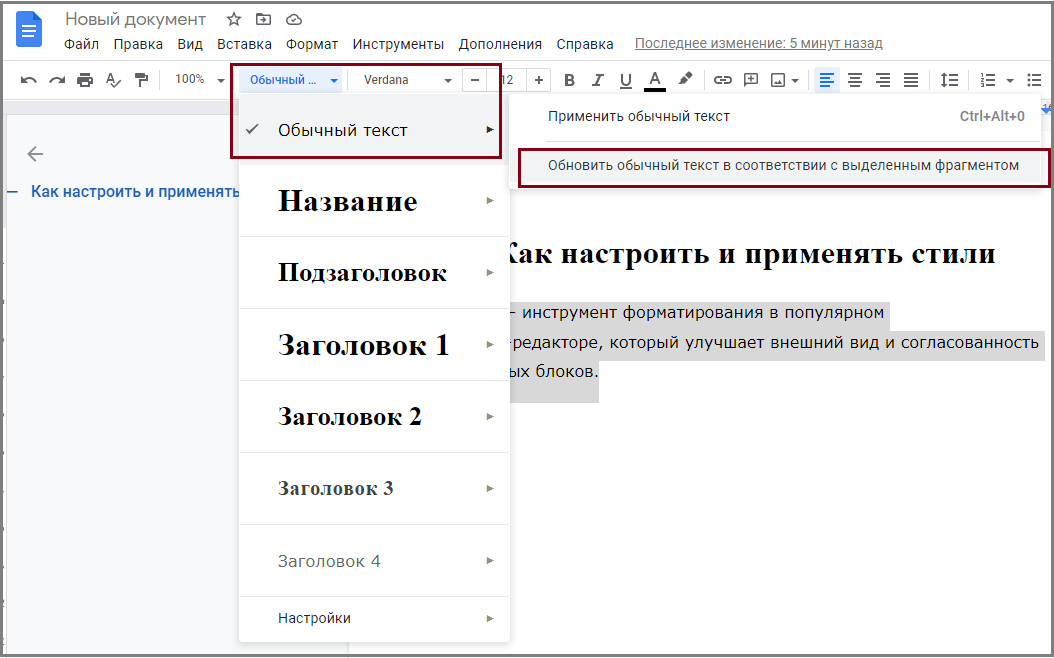 Вот теперь можно писать дальше. Но настроенные стили будут применяться только в текущем документе.
Сделаем их постоянными для дальнейшей работы.
Этап 3. Сохранение настроек для работы с другими документами
Чтобы всякий раз не настраивать стили при создании нового документа, сохраним их по умолчанию.
Это можно сделать двумя способами:
- Через меню «Стили»
На панели инструментов в окне «Стили» выбираем пункт «Настройки» и нажимаем на «Сохранить как стили по умолчанию».
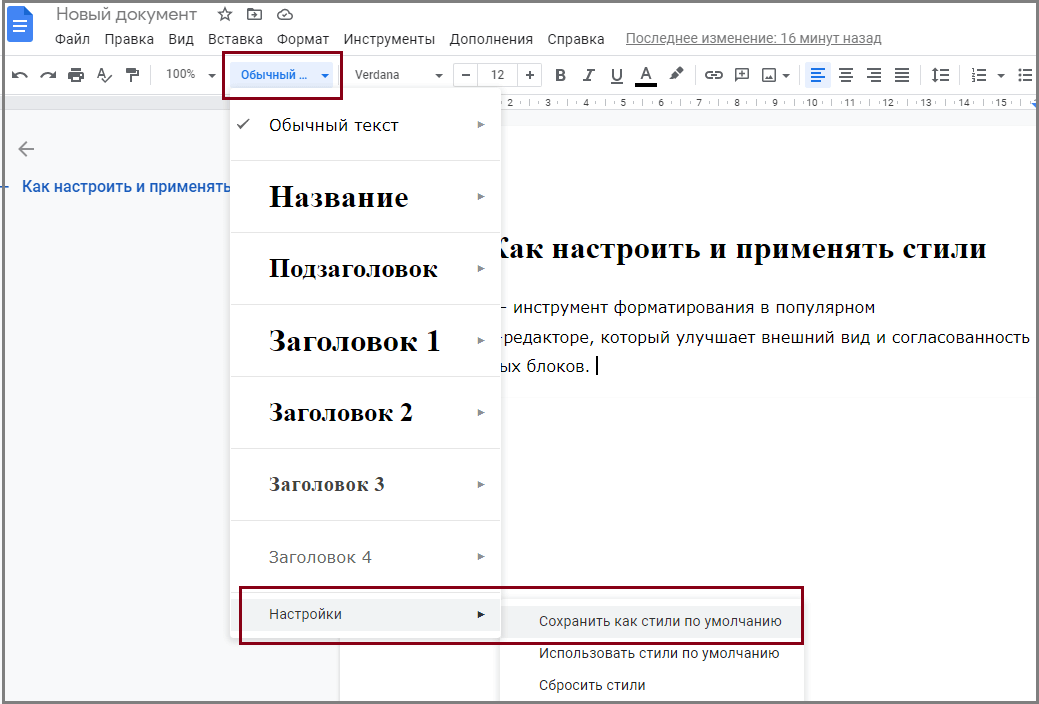
- Через меню «Формат»
В меню «Формат» наводим курсор на «Стили абзацев» и затем на «Настройки». В дополнительном меню выбираем «Сохранить как стили по умолчанию».
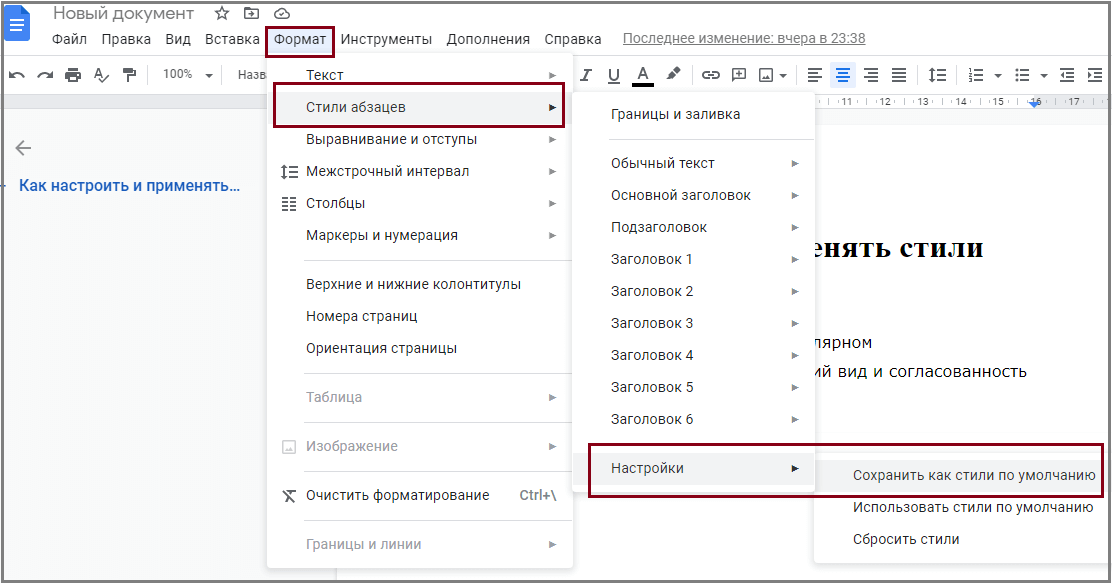
Теперь вам не придется настраивать и обновлять стили всякий раз, когда вы создаете новый документ. Сохраненные по умолчанию настройки автоматически будут применяться в тексте при выборе нужного стиля.
Как форматировать готовые тексты
В соответствии с установленными стилями можно не только создавать новые тексты, но и форматировать готовые. Например, в ситуации, когда документ создан в другом редакторе, а нам нужно добавить и оформить его в Гугл докс.
Этап 1. Форматируем текст полностью
Шаг 1. Открываем файл в Гугл докс
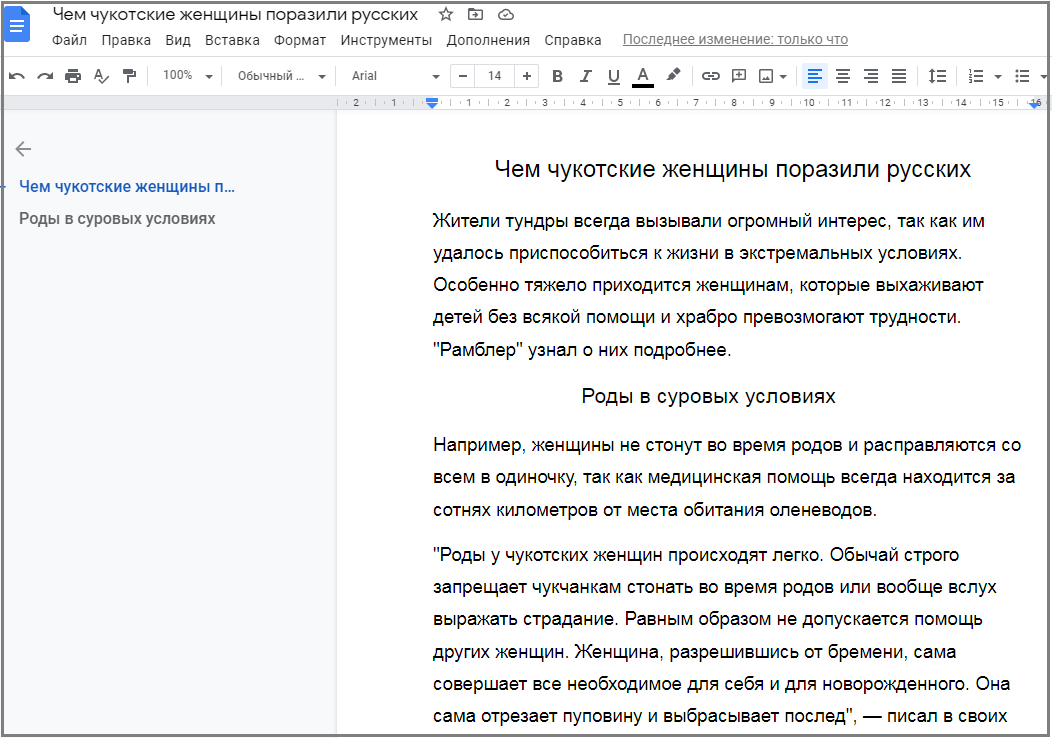
Шаг 2. Применяем установленные стили
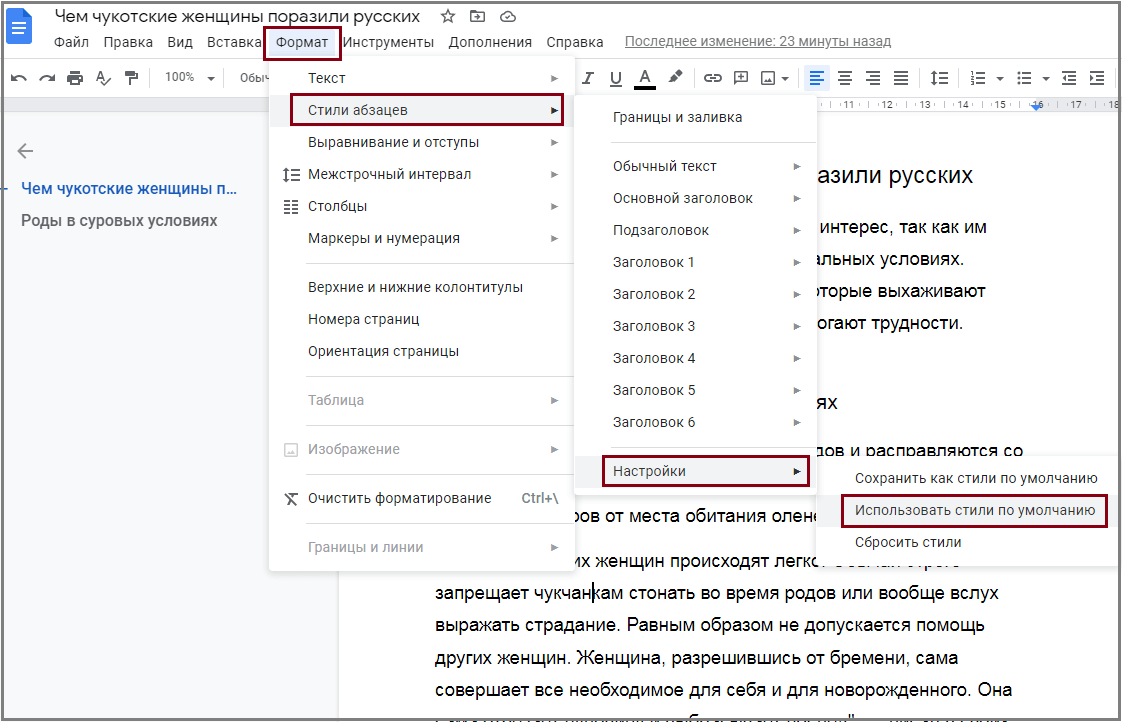
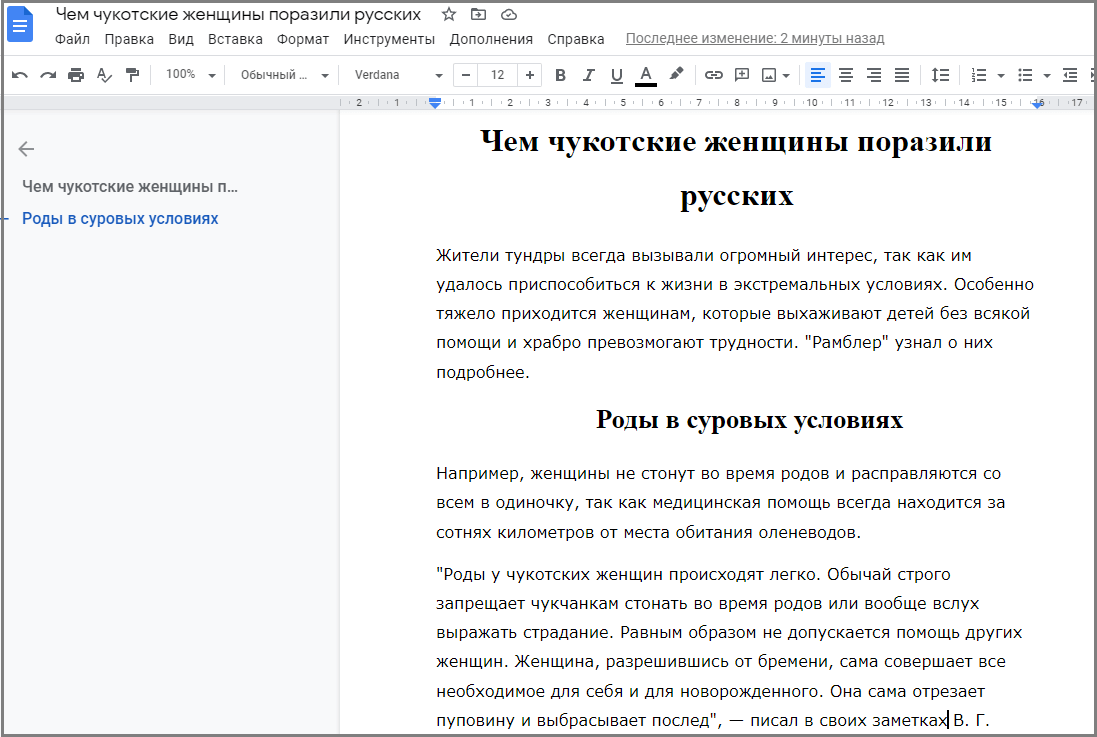
Нажимаем на меню «Формат», наводим курсор на «Стили абзацев», в дополнительном меню выбираем пункт «Использовать стили по умолчанию».
Теперь текст выглядит иначе и соответствует привычным настройкам:
Этап 2. Форматируем фрагмент текста
Бывает так, что готовый текст лучше форматировать не целиком, а частями.
Шаг 1. Открываем документ в Гугл докс
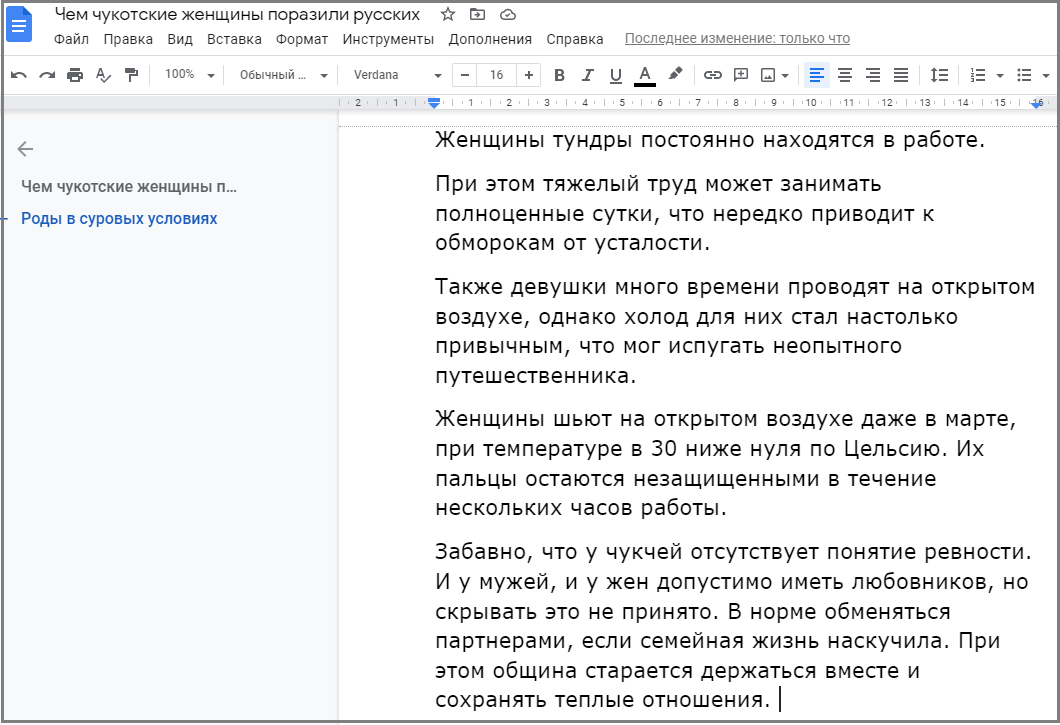
Шаг 2. Выделяем фрагмент текста
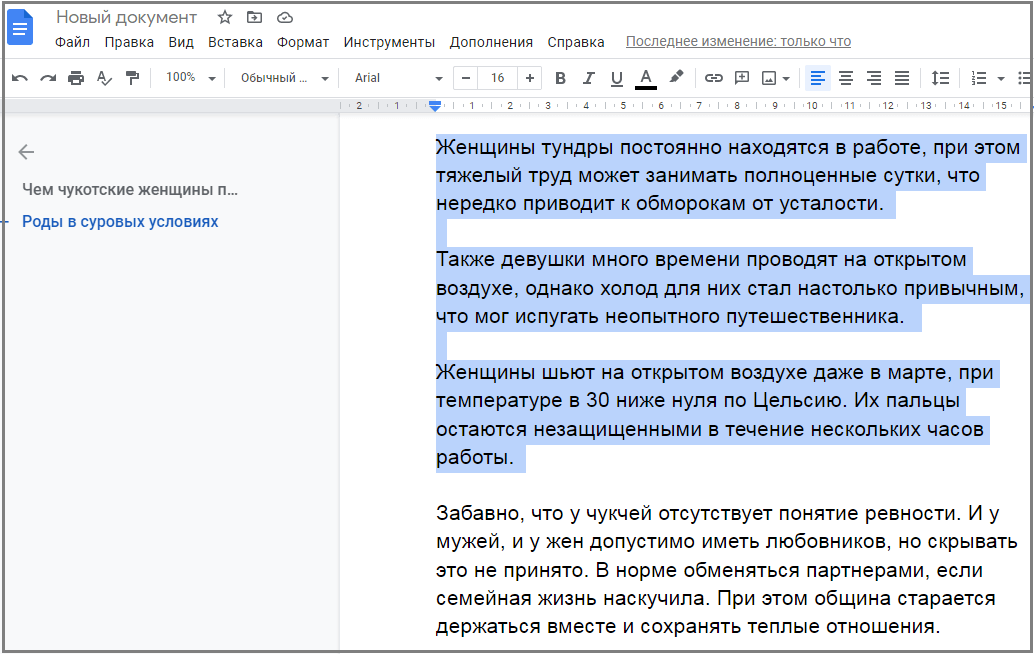
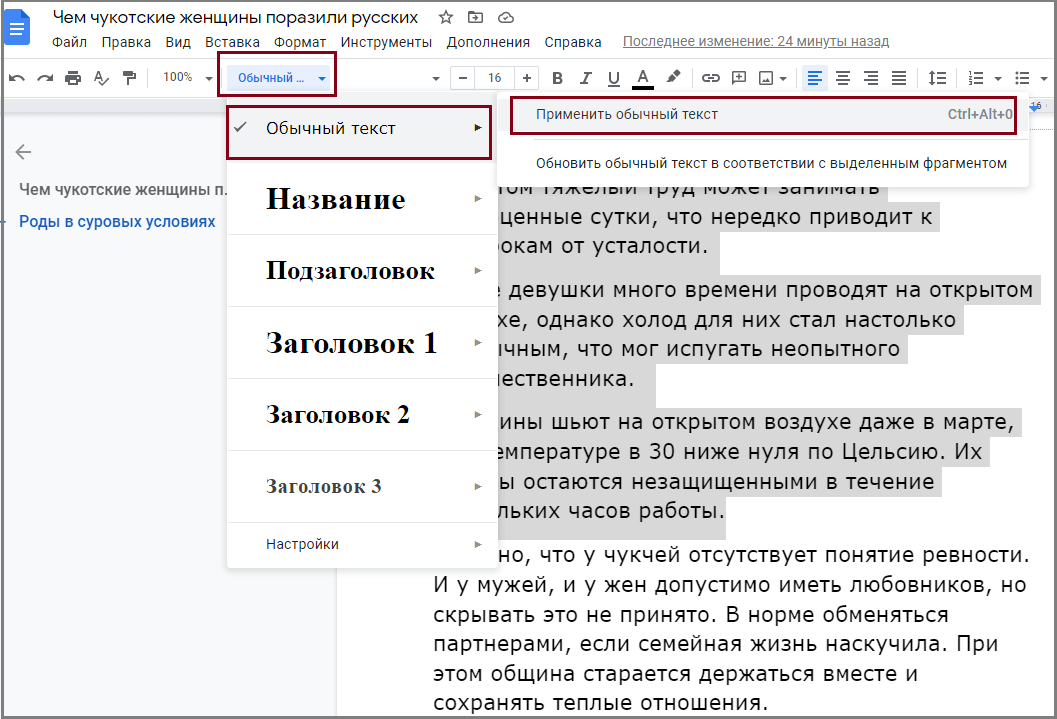
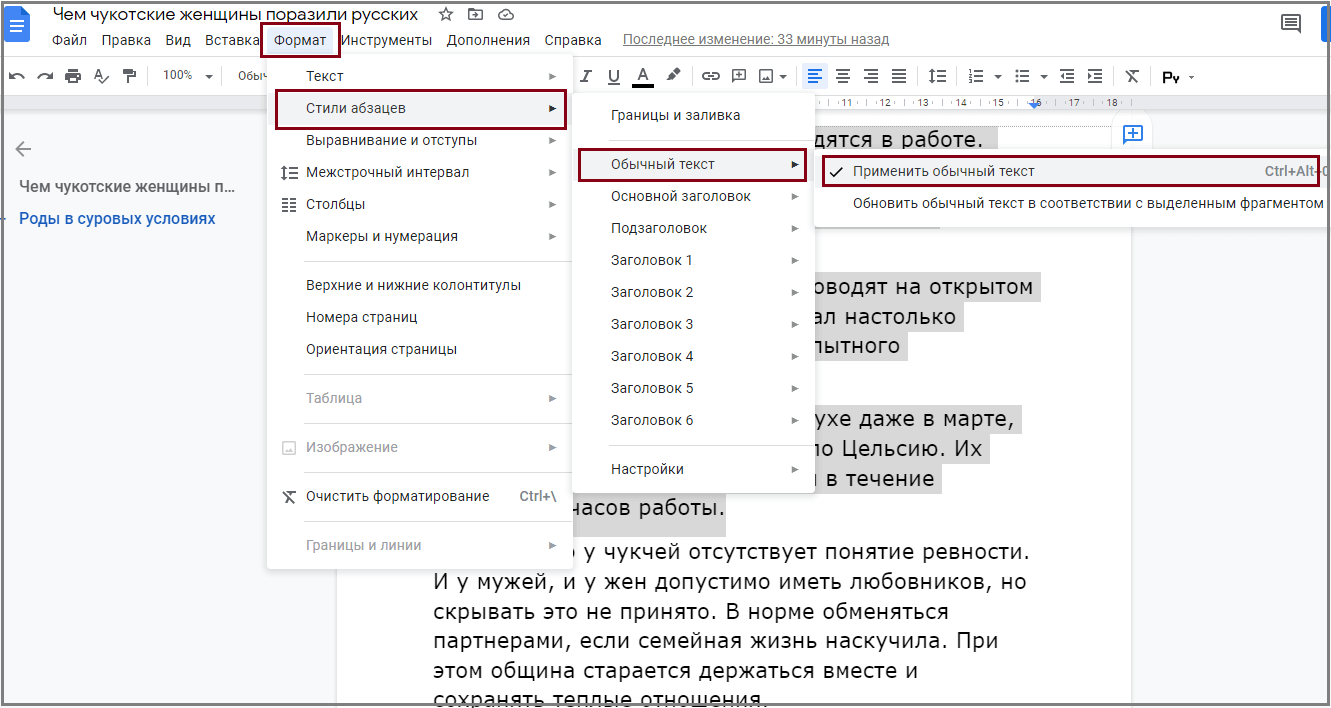
Шаг 3. Применяем для фрагмента нужный стиль
Делаем это через окно «Стили» на панели инструментов:
Или через меню «Формат»:
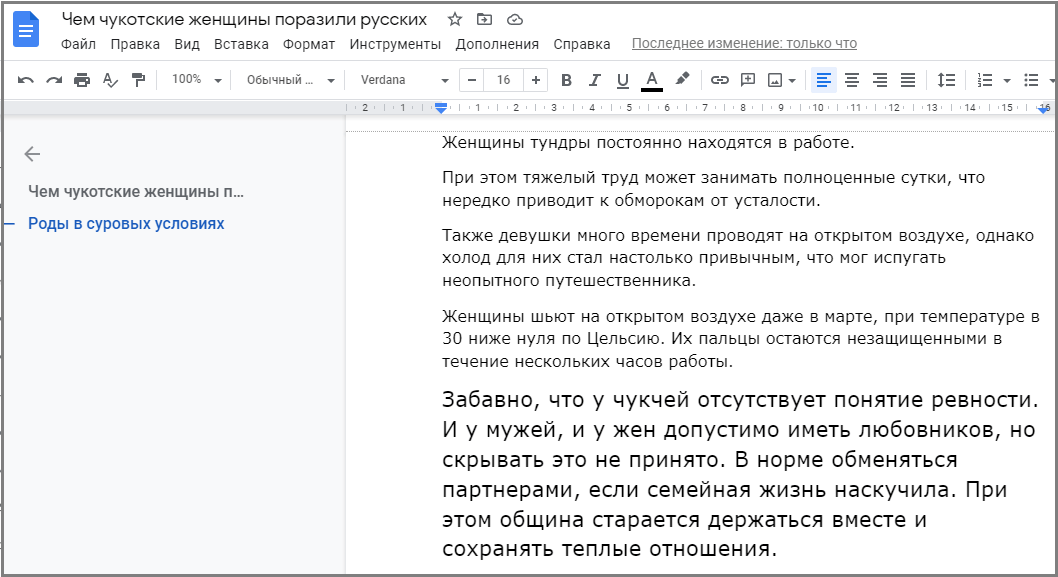
И в том, и в другом случае стиль фрагмента изменится на заданный в настройках:
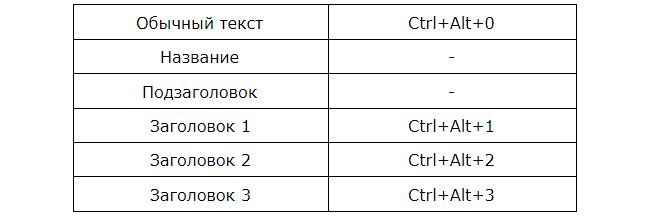
Применять необходимые стили можно не только через меню или панель инструментов. Помогут и определенные сочетания клавиш:
***
Друзья, с помощью этой инструкции вы с легкостью настроите в Гугл докс нужные стили. Без проблем сможете добавить в структуру документа заголовок. Отформатируете текст, опираясь на свои предпочтения или пожелания заказчика.
Удачной и плодотворной работы!

Ольга Кощеева