

На сайтах, предлагающих работу фрилансерам, часто можно встретить задания по транскрибации. Если этот вид заработка вас заинтересовал, пришло время узнать,что он из себя представляет, и можно ли как-то упростить себе задачу. Давайте разбираться.
Транскрибацией называют перенос аудио или видеофайла в текстовый формат. Часто такая работа требуется журналистам, студентам или инфобизнесменам. Обычно для перевода в текст заказывают:
- интервью
- лекции, семинары
- доклады, выступления
- вебинары
- телефонные разговоры
- подкасты и т.п.
Процесс перевода речи в текст довольно трудоемкий, поэтому в помощь транскрибатору были разработаны различные сервисы и программы. Как сделать транскрибацию с их помощью, рассмотрим в нашей статье. Но сначала узнаем, что нужно, чтобы начать работу.
Основные навыки и инструменты транскрибатора
Специальных знаний и умений для выполнения транскрибации не требуется. Однако минимальный набор навыков всё же необходим.
Навык работы в текстовом редакторе. На начальном уровне желательно иметь представление о редакторе Word. Со временем лучше освоить Google Docs — онлайн-офис, работающий в рамках веб-браузера без установки на компьютер. Это очень удобно, так как пользоваться им можно с любого устройства, подключенного к интернету. Кроме того, офис позволяет работать офлайн и предоставлять доступ другим пользователям, например, заказчикам.
Навык быстрой печати. Лучше освоить печать вслепую, ведь в таком случае производительность труда будет на порядок выше.
Из инструментов для выполнения транскрибации понадобятся наушники и микрофон. Если работа выполняется на ноутбуке, можно пользоваться встроенным микрофоном. Но удобнее всего работать, когда он расположен прямо на наушниках. Комплект наушников с микрофоном надо купить и подсоединить в специально предусмотренный для этого разъем на компьютере.
Для работы в некоторых сервисах может потребоваться стерео микшер . Этот инструмент находится в настройках звука компьютера.
Способ 1. Google Docs
В Гугл документах есть функция «Голосовой ввод». Загрузить свой файл не получится, поэтому слушаем запись и диктуем текст, повторяя за спикером. Знаки препинания добавляем голосом, используя команды: точка, запятая, вопросительный знак и.т.д.
Достоинства сервиса:
- самостоятельная расшифровка
- набор текста
- автоматическое сохранение
- одновременный доступ к тексту с разных устройств, что очень удобно для коллективной работы.
Недостатки:
- большое количество ошибок, которые впоследствии исправляются вручную
- прерывание записи
- невозможность использования других вкладок и документов во время записи.
Транскрибация выполняется следующим образом:
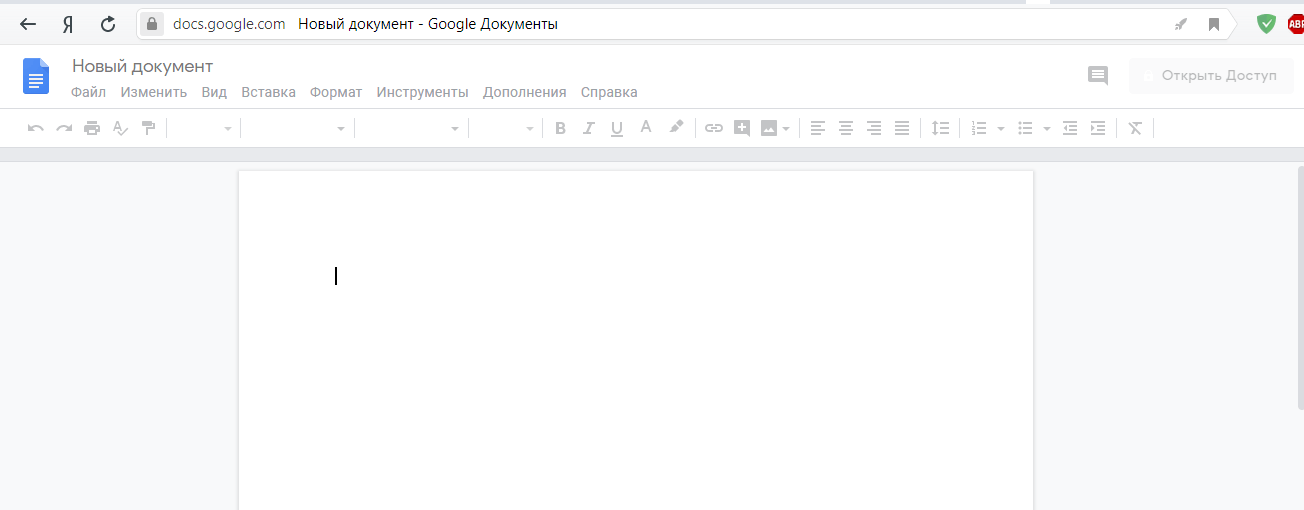
Шаг 1. Открываем Google документ.
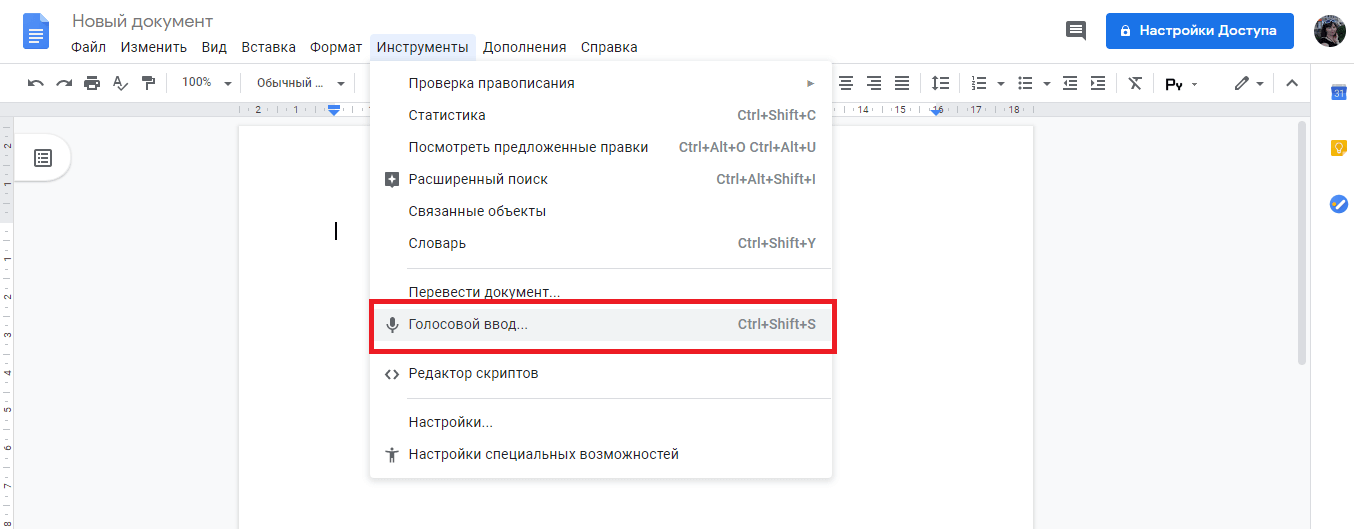
Шаг 2. Во вкладке «Инструменты» находим «Голосовой ввод».
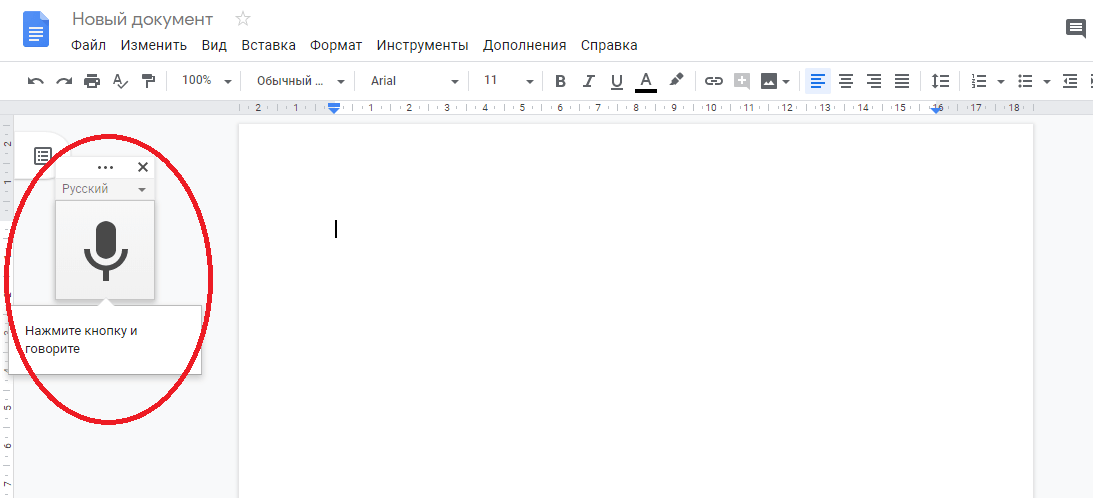
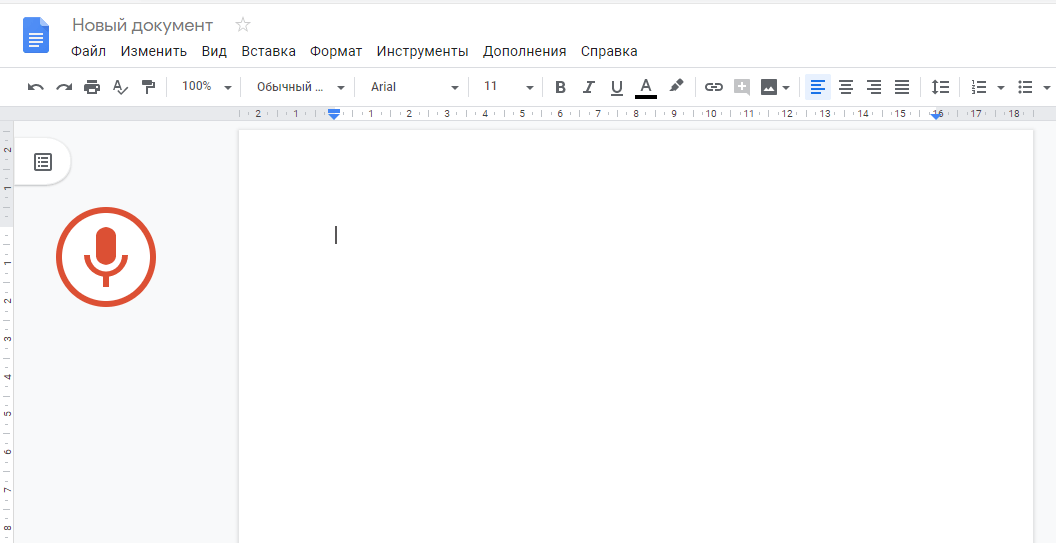
Шаг 3. Нажимаем на «Голосовой ввод», появляется кнопка записи.
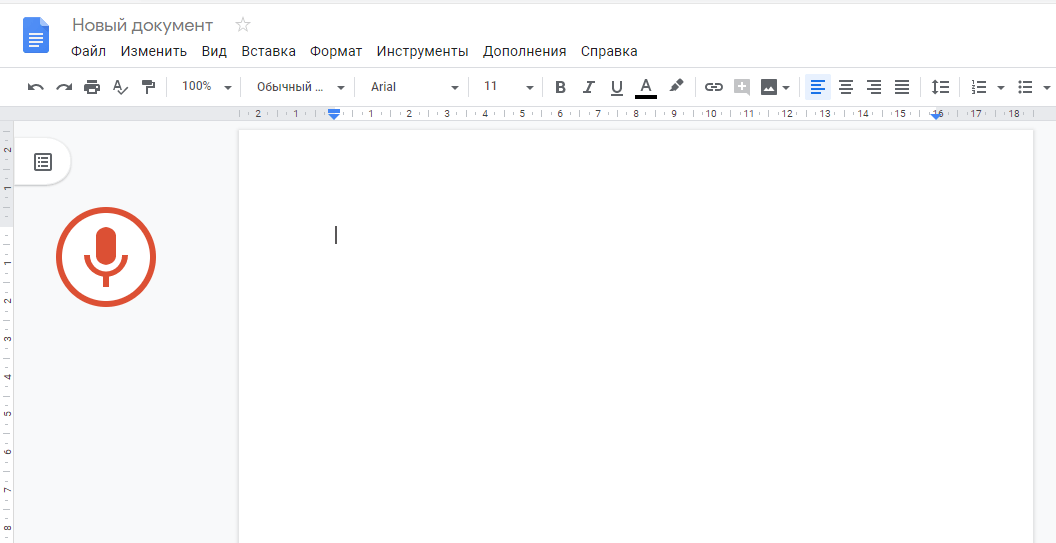
Шаг 4. Нажимаем на эту кнопку.
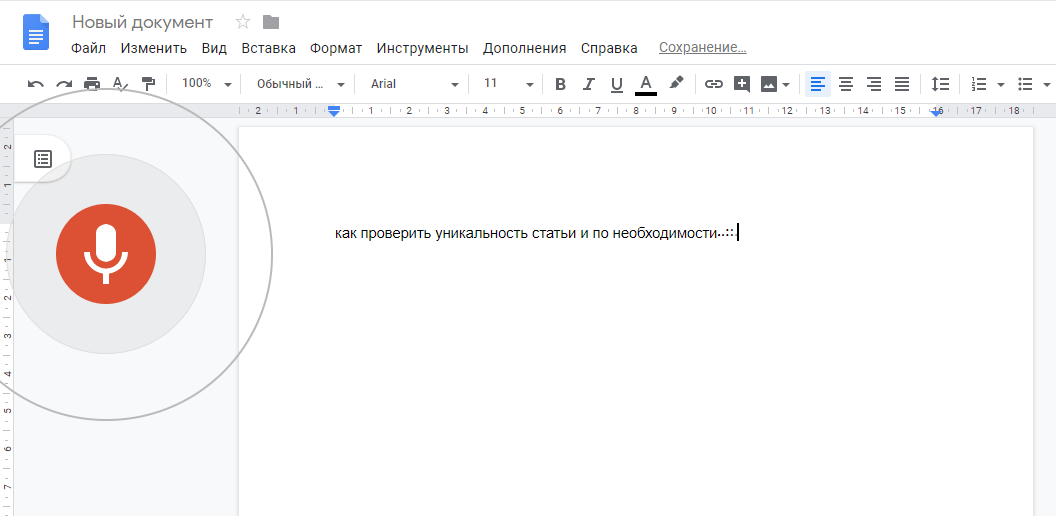
Шаг 5. Начинаем диктовать сообщение.
Шаг 6. Редактируем текст, исправляем ошибки.
Способ 2. Dictation.io
Это простой и понятный онлайн сервис для голосового ввода текста. Его интерфейс на английском языке. Открыть сервис можно в любом браузере, но только в Google Chrome есть возможность выбора языка для ввода текста.
Поэтому работаем в нем.
Плюсы сервиса:
- минималистичный ресурс, ничего лишнего
- функция автосохранения даже при случайном закрытии браузера
- корректное распознавание текста.
Минус всего один — не работает с готовыми медиа файлами, то есть текст придется диктовать самостоятельно.
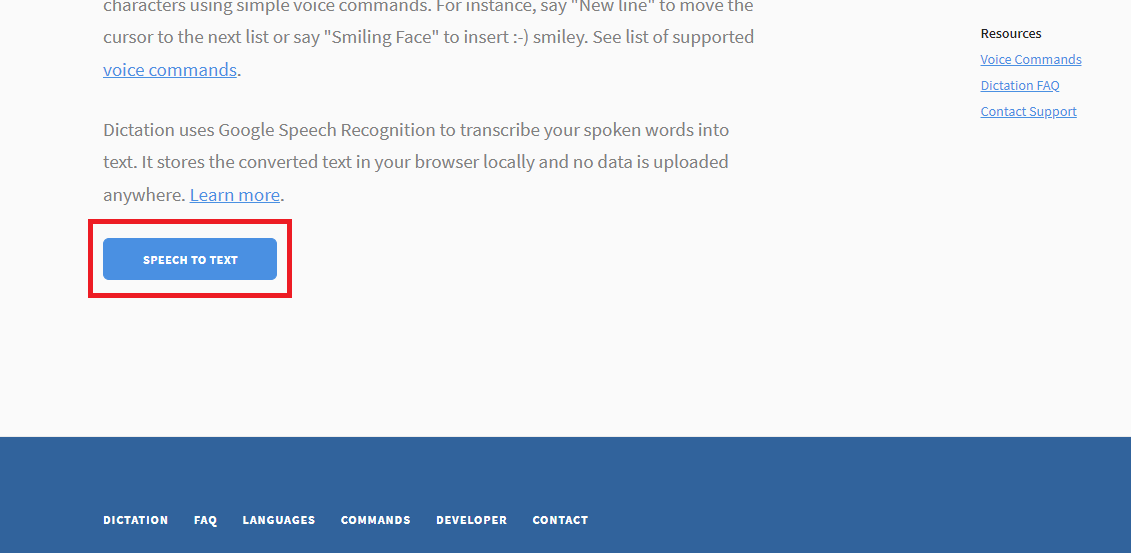
Итак, набираем в адресной строке dictation.io. Открывшуюся страницу прокручиваем вниз. Нажимаем на кнопку «Speech to text».
Откроется окно с полем для текста, полем выбора языка и микрофоном.
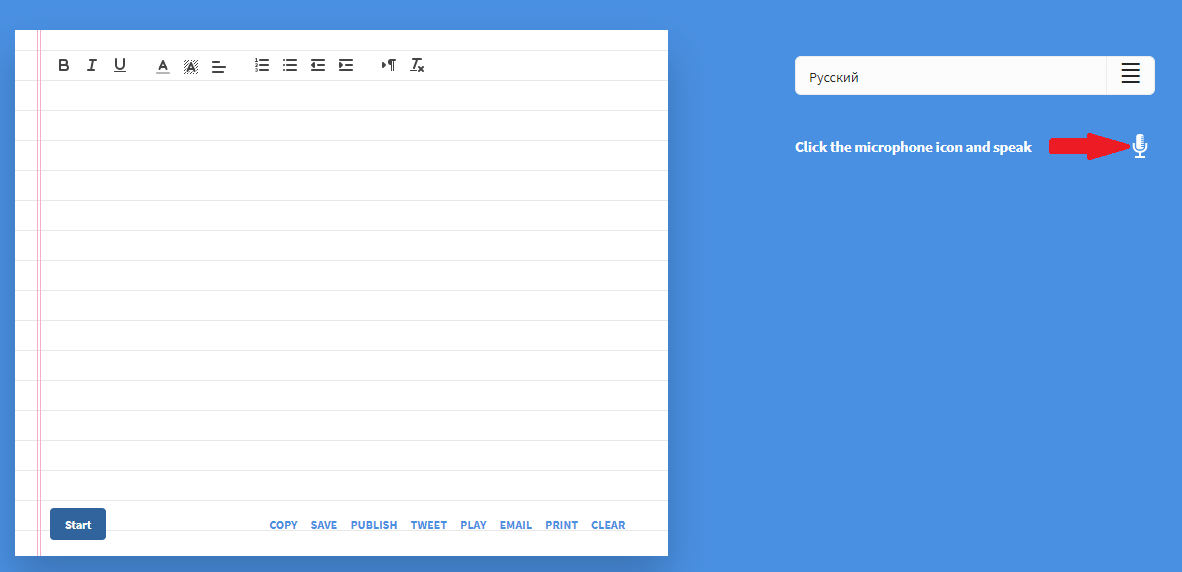
Если сервис запросит разрешение использовать микрофон, нужно нажать «Разрешить», или «Allow». В поле с выбором языка уже будет автоматически установлен русский.
Внизу белого поля также есть кнопки управления, нам пригодятся: Copy — копировать, Save — сохранить, Clear — очистить.
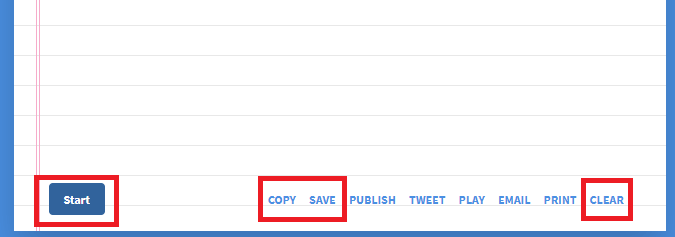
Нажимаем на значок микрофона или на кнопку «Start» и диктуем текст.
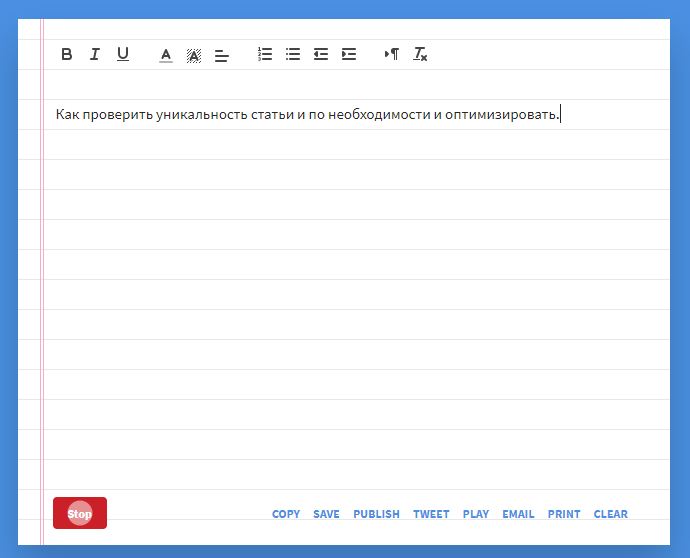
Кнопка «Save» позволяет экспортировать набранный текст в текстовый файл с расширением txt.
Способ 3. Speechpad.ru
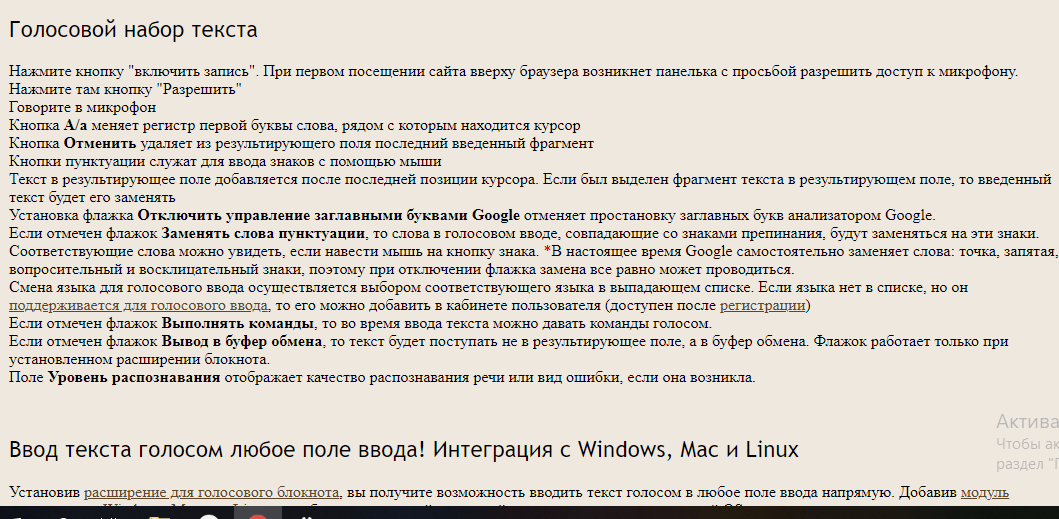
Это онлайн блокнот, позволяющий переводить речь в текст. Работать можно как с регистрацией, так и без. Зарегистрированные пользователи могут сохранять сформированные тексты в упорядоченном виде, настраивать интерфейс блокнота, использовать голосовые команды. Приятно, что разработчики записали подробную инструкцию по голосовому вводу текста, которая находится прямо на главной странице сайта:
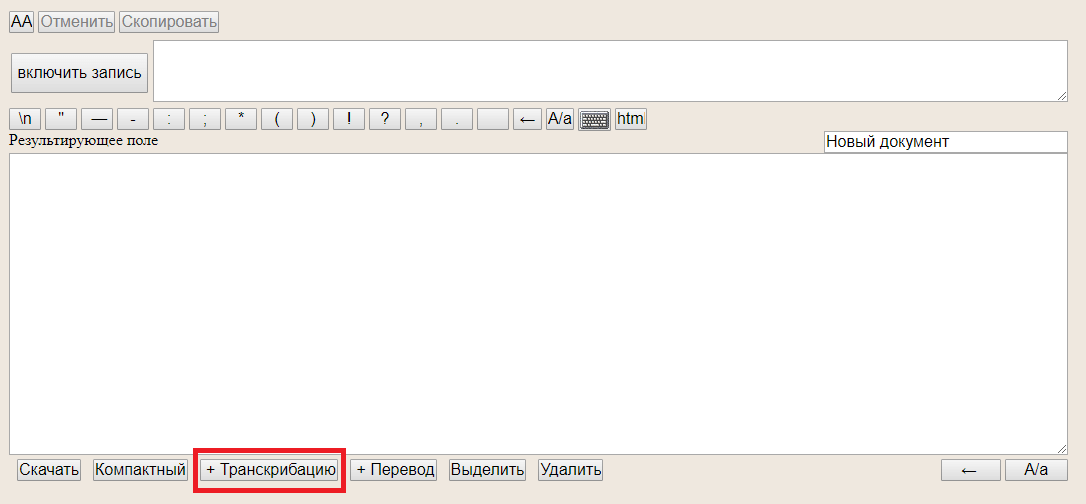
А с помощью кнопки «Транскрибация» можно записать текст с аудио, видеофайлов или с Youtube-хостинга.
Плюсы блокнота:
- работа и с микрофоном, и с медиа файлами
- набор текста происходит синхронно диктовке, поэтому правки в текст можно вносить сразу
- сохранение готового текста в файл
Минус пользователи отметили лишь один, и он несущественный — корректно блокнот работает только в браузере Google Chrome.
Рассмотрим транскрибацию видеоролика с Youtube.
Шаг 1. В строке поиска вводим speechpad.ru и попадаем на главную страницу блокнота.
Шаг 2. Прокрутив страницу до конца, нажимаем кнопку «+Транскрибацию».
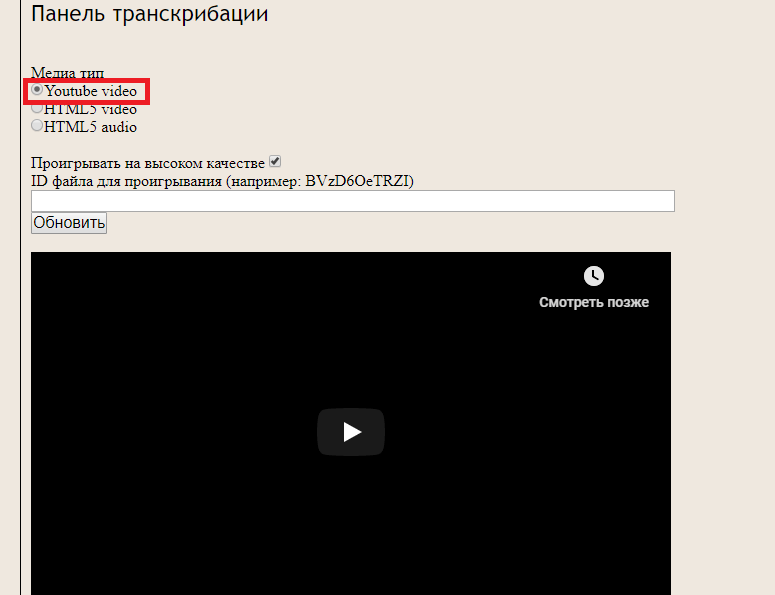
Шаг 3. В открывшейся панели транскрибации отмечаем медиа тип «Youtube video»
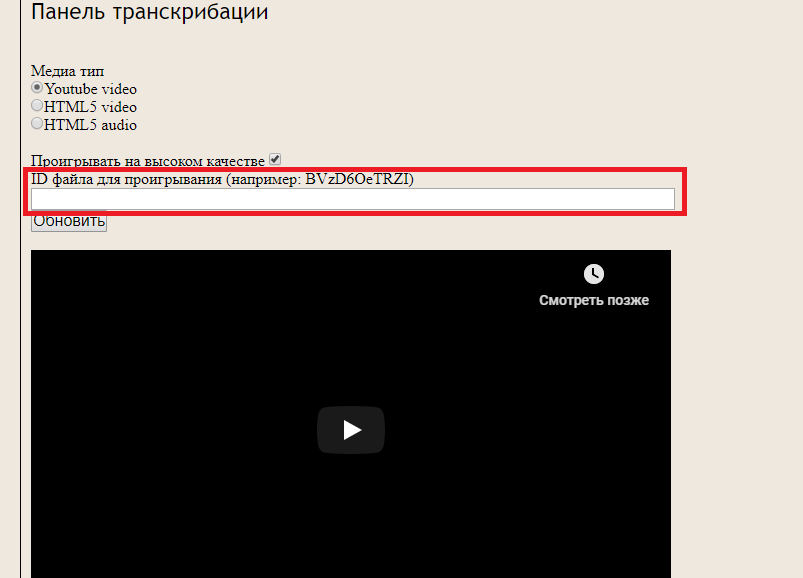
Шаг 4. В поле «ID файла для проигрывания» вносим ID того ролика, который хотим транскрибировать.
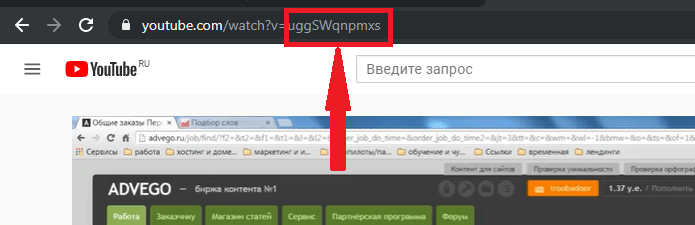
ID ролика находится в адресной строке Youtube после знака «=».
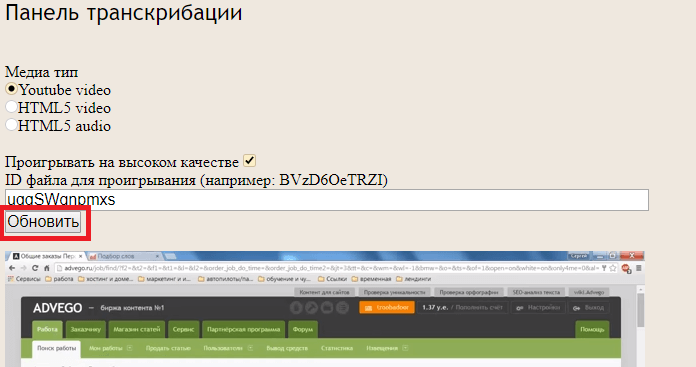
Нажимаем кнопку «Обновить».
Шаг 5. Включаем воспроизведение видео и нажимаем кнопку «Включить запись»
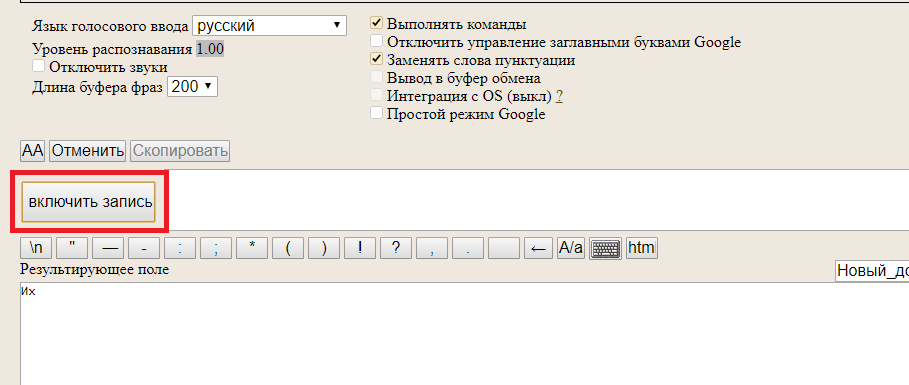
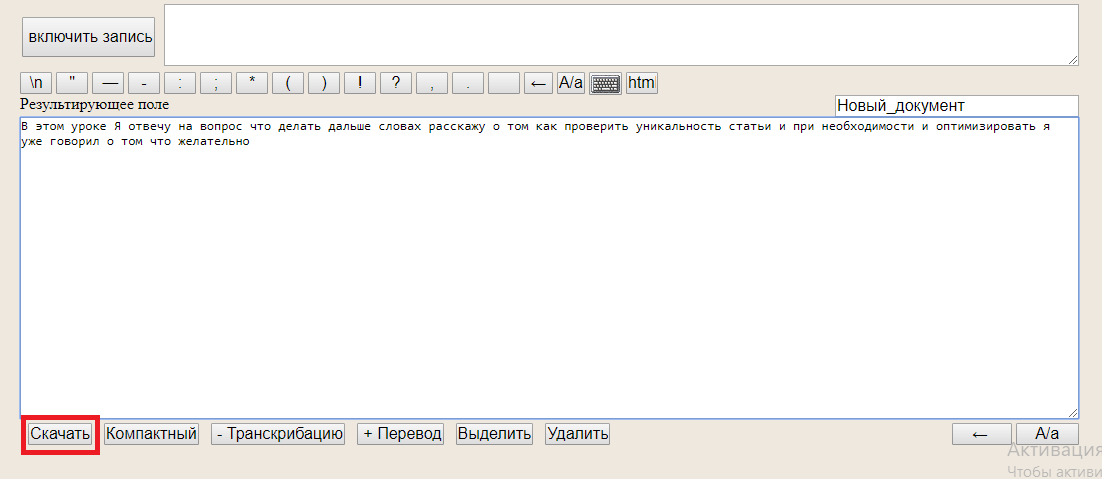
Шаг 6. Проверяем текст, исправляем ошибки. Кнопка «Скачать» позволяет сохранить результат в формате текстового документа.
Способ 4. RealSpeaker
Простой и удобный, но платный онлайн сервис. Стоимость — 8 рублей/минута, до 1,5 минут — бесплатно. Если объем файла для транскрибации небольшой по времени, есть смысл им воспользоваться.
Достоинства RealSpeaker:
- работает с загруженными медиафайлами
- воспринимает 37 языков мира
- указывает расчетное время транскрибации
Недостатки сервиса:
- платный
- готовый текст после транскрибации доступен всем пользователям.
Рассмотрим бесплатный вариант.
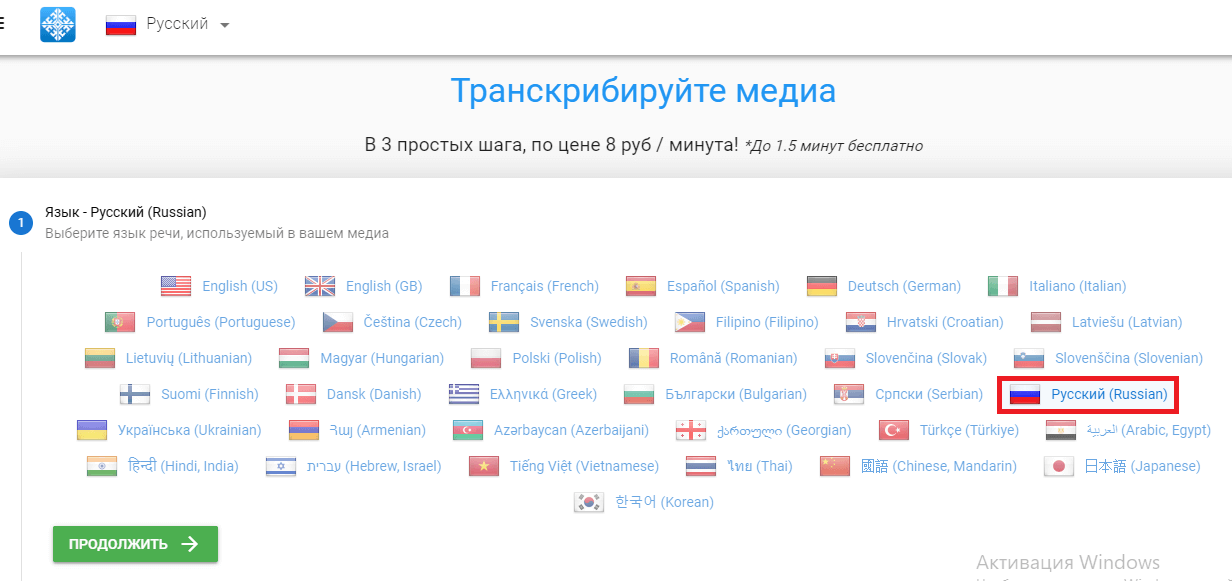
Шаг 1. Заходим на сайт RealSpeaker. Сервис предложит выбрать язык речи, используемый в нашем медиа — выбираем. Нажимаем кнопку «Продолжить».
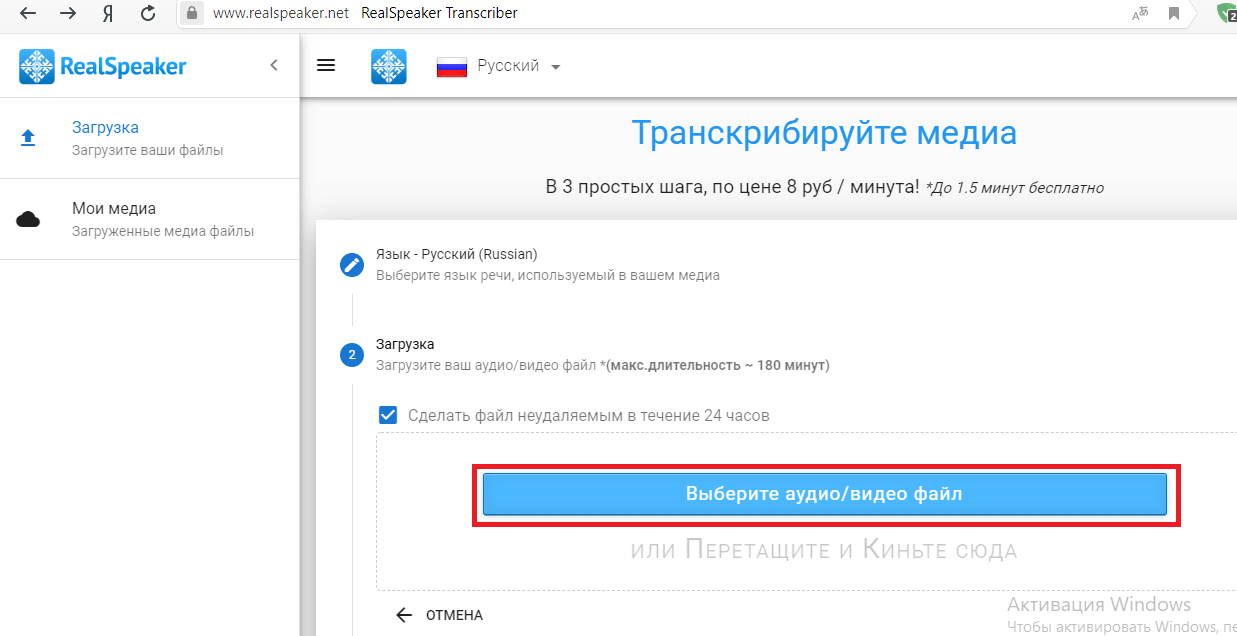
Шаг 2. Выбираем медиа файл, который необходимо транскрибировать.
Шаг 3. Проверяем, какой файл загрузился, и смотрим, сколько времени займет транскрибация. Нажимаем «Перейти в Мои медиа».
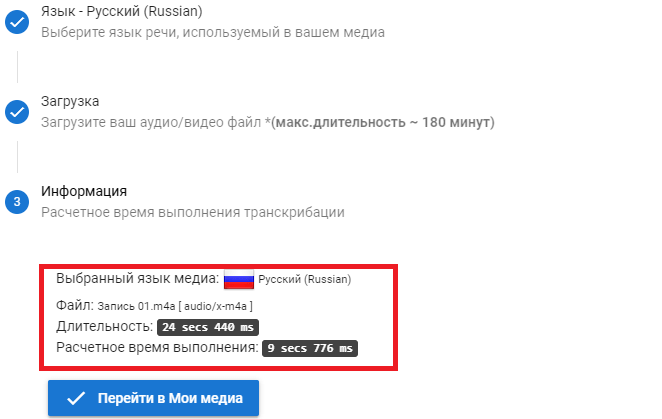
Шаг 4. Нажимаем кнопку «Транскрибировать», которая находится в таблице «Мои медиа» напротив загруженного медиа файла.
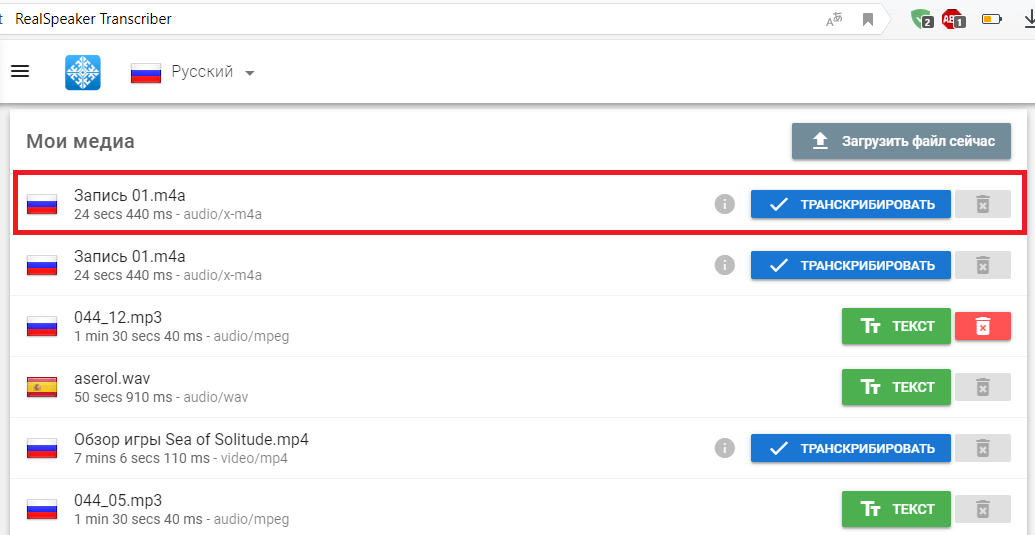
Шаг 5. По завершению транскрибации напротив файла появится кнопка «Текст». Нажимаем на неё.
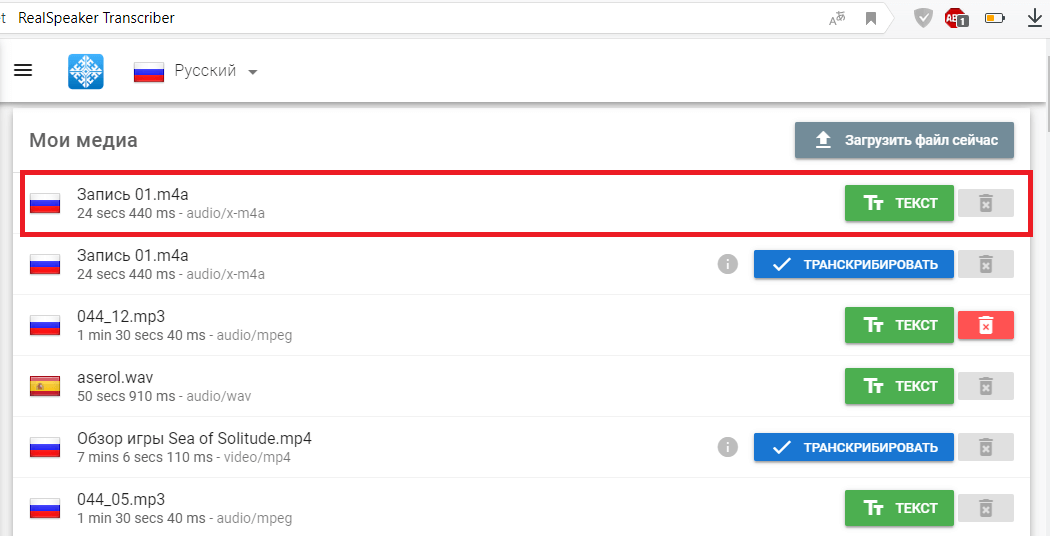
Шаг 6. Откроется окно с текстом и небольшая панель инструментов для редактирования.
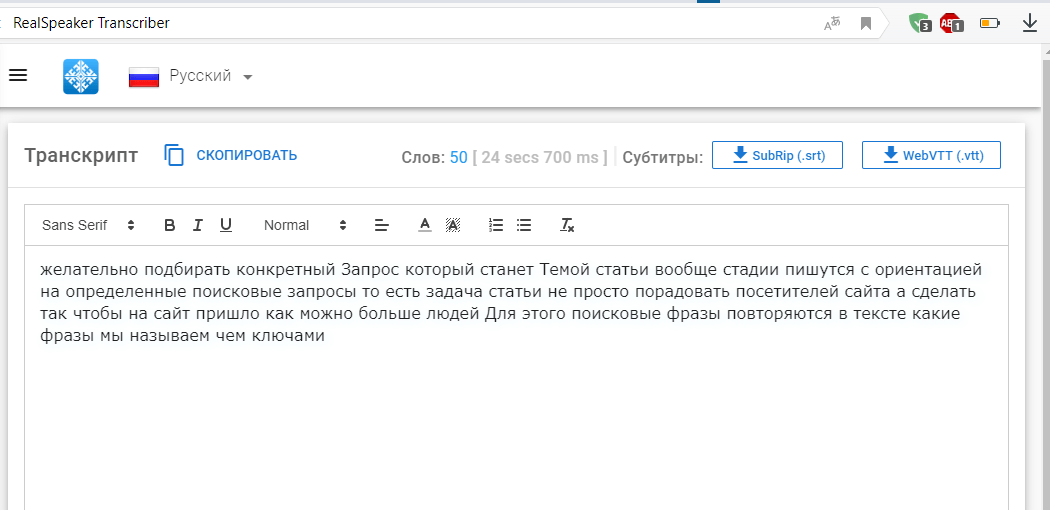
Получившийся текст копируем себе в документ и при необходимости исправляем ошибки.
Способ 5. LossPlay
Это программа-плеер для профессиональной расшифровки медиа файлов. Она не предназначена для распознавания речи, как предыдущие сервисы. Программа устанавливается на компьютер. Если в браузере включен блокировщик рекламы — расширение, которое фильтрует интернет-рекламу, его нужно отключить. Либо добавить сайт в белый список, то есть приостановить действия блокировщика на этом сайте.
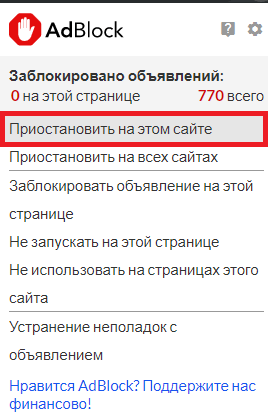
Для корректной работы программы дополнительно потребуется установить кодеки: K-Lite Codec Pack и QuickTime. Рекомендации по их установке есть на сайте разработчика LossPlay.
Плюсы программы:
- транскрибация аудио и видео файлов
- наличие горячих клавиш
- возможность менять скорость записи
- наличие тайм-кодов
- работа с текстовым редактором Word
Минус всего один — набор текста выполняется вручную, то есть слушаем запись и набираем текст на клавиатуре.
Шаг 1. Заходим на сайт разработчика LossPlay. Нажимаем «Скачать».
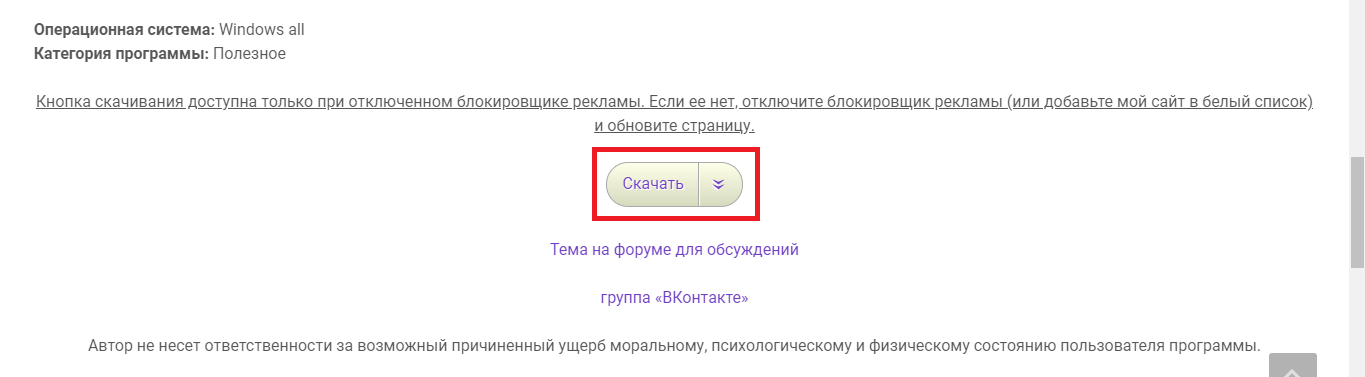
Шаг 2. Далее открываем скачанный файл и устанавливаем программу на свой компьютер. Также скачиваем и устанавливаем необходимые кодеки.
Шаг 3. Запускаем плеер. Медиа файл можно добавить нажав внизу на кнопку «+», либо перетащить его мышкой, либо же воспользоваться горячими клавишами Ctrl+Shift+O.
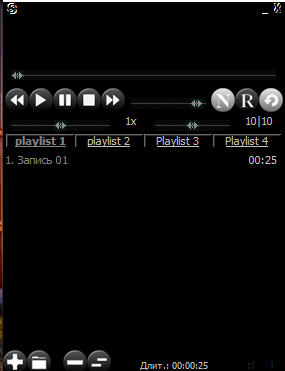
Плеер содержит 7 основных кнопок управления:
- Перемотка
- Пауза
- Стоп
- Добавление и удаление файлов в плейлист
- Регулятор громкости
- Регулятор баланса
- Регулятор скорости
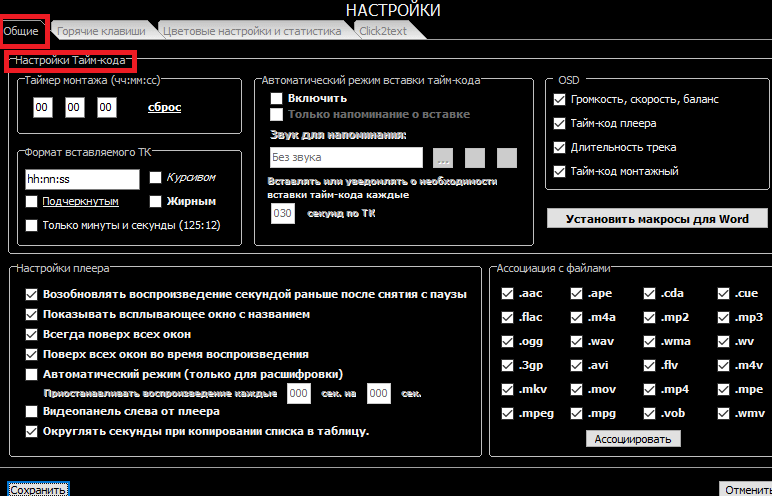
Шаг 4. С помощью вкладки «Настройки» — «Общие» можно настроить Тайм-код — указатель времени, который вставляется в текст транскрибации. Он нужен для того, чтобы найти конкретный момент в записи, при этом не переслушивая весь медиа файл, а также для сопоставления текста и записи.
Шаг 5. Открываем документ Word и набираем текст под диктовку плеера.
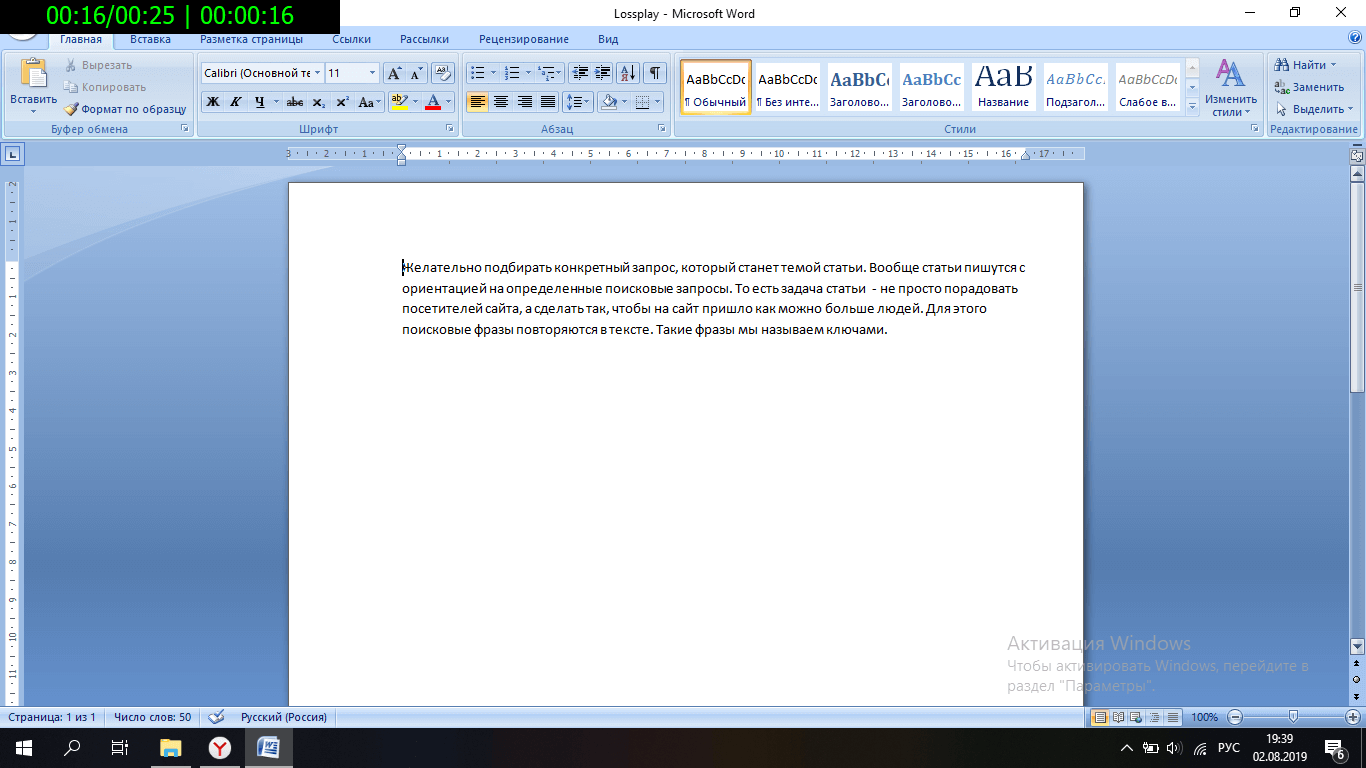
Во время транскрибации окно плеера можно свернуть, а работу регулировать с помощью горячих клавиш. При этом есть возможность пользоваться как заводскими настройками клавиш, так и настроить их для себя самостоятельно.
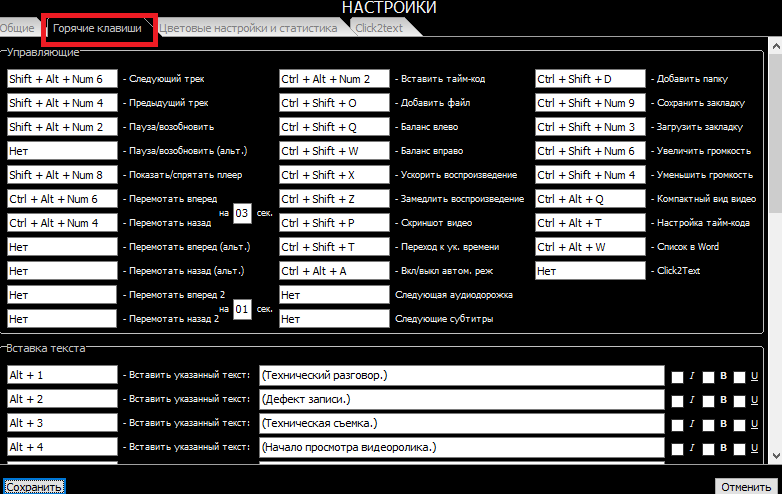
Благодаря горячим клавишам в текстовом редакторе удобно работать, не обращаясь к самому плееру. С их помощью легко перемотать прослушиваемый отрывок назад, поставить на паузу или замедлить воспроизведение, даже не переключаясь на окно плеера.
Теперь вы знаете 5 сервисов, которые помогают сделать транскрибацию.
Их основные отличия рассмотрим в сводной таблице. Выбирайте тот, который понравится и будет максимально удобен лично вам.
| +/- | Google Docs | Dictation.io | Speechpad.ru | Realspeaker | LossPlay |
|---|---|---|---|---|---|
| требуется ли установка | - | - | - | - | + |
| распознавание речи | + | + | + | + | - |
| допускает ошибки | + | + | + | + | + |
| сервис платный | - | - | - | + | - |
| корректно работает/ устанавливается со всех браузеров | - | - | - | - | - |
Все перечисленные способы существенно облегчают кропотливый труд транскрибатора. Но ни один сервис не справится с этой работой без вашего участия. Всё равно придется проверять текст, редактировать его и исправлять ошибки. Только так задание будет выполнено качественно и безупречно.
На мой взгляд, больше всего ошибок допускает голосовой ввод в Google Docs. Ошибки при работе с программой LossPlay зависят от грамотности самого транскрибатора. Примерно одинаковое количество ошибок допускается в остальных сервисах. На результат транскрибации во многом влияет и качество исходной записи.

Елена Ткаченко
Последние материалы автора Елена Ткаченко (смотреть все)
- Елена Кревская: «Мне не жаль отпускать в мир свои тексты» - 20/11/2020
- Самозанятость для статейного автора: плюсы и минусы - 18/11/2020
- 6 лучших книг для копирайтера в 2020 году - 31/07/2020